皆さんごきげんよう、駆け出しボカロPのIWOLIです。
今回はダウンロードやインストール不要、ブラウザですぐにでも作曲を始められる、
AudioSaunaというDAWを使い、
音楽知識ゼロでも超簡単に曲っぽく音を鳴らす方法を解説します!
最短たった5分でPCから音を出せちゃうので、
DTMやってみたいけど自信ない…
試したことあるけど良く分かんなくて挫折した…
と言う方もきっと辿り着けるはずです!
この記事で分かる事
・DTMが初めてでもPCから曲を作れるようになる
・音楽理論が全く分からなくても、それっぽい音が出せる
・DTMやDAWへの障壁を取っ払う事が出来る!
Contents
AudioSaunaを始めよう
では早速、AudioSaunaのサイトにアクセスしてみましょう。
こちらのサイトにアクセスすると、”Open Studio!”という文字があるかと思います。
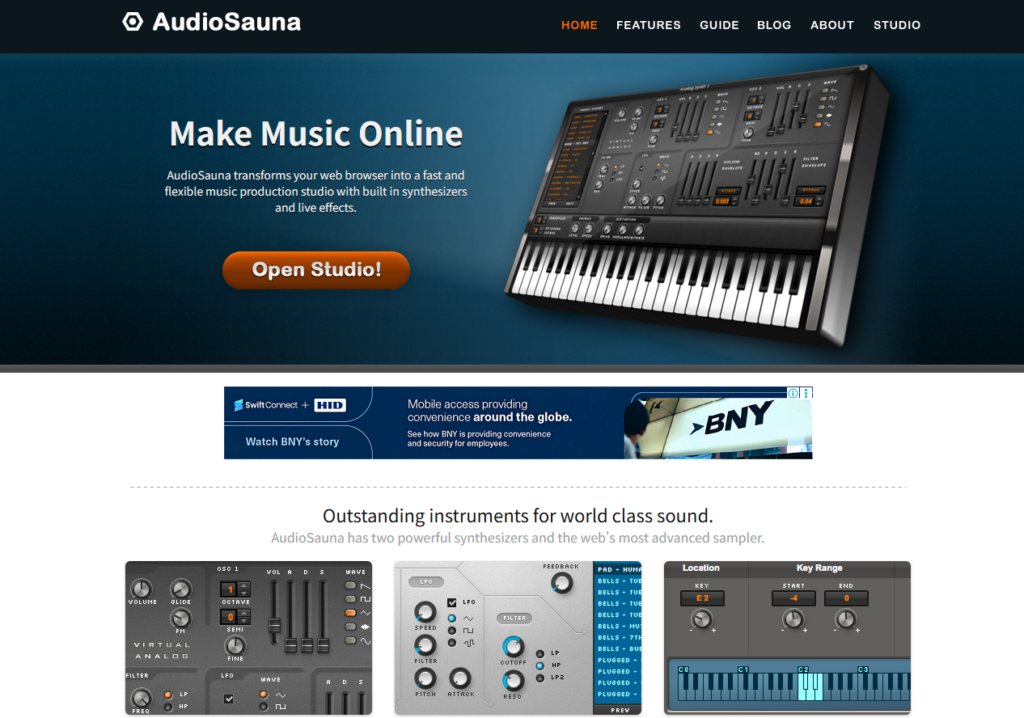
こちらをクリックしましょう。すると?
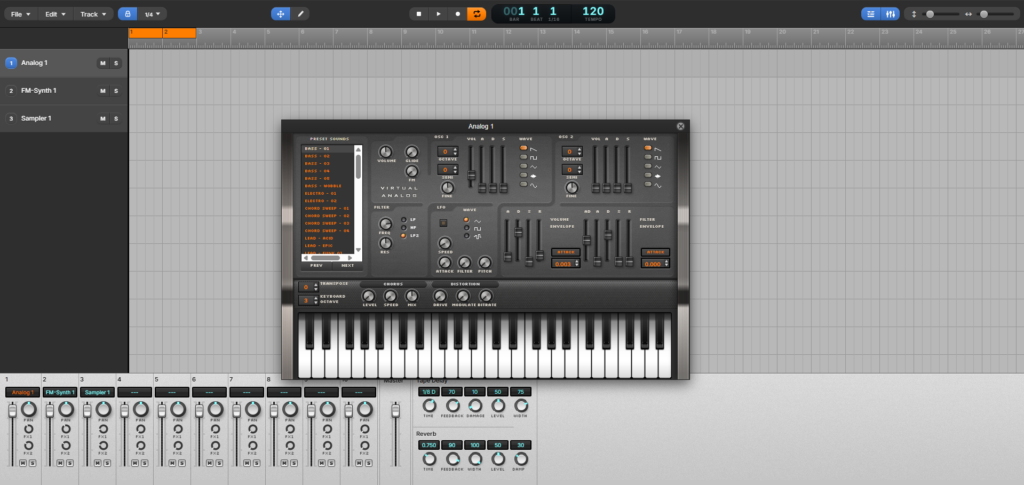
ドン!もうDAWが起動出来ちゃいました!素晴らしい!
AudioSaunaの画面の説明
と言ってもいきなりで何が何なのが分からない方も多いと思います。
一旦は今回使う画面の基本をご説明します。
一番目立つ窓:楽器(シンセサイザー)
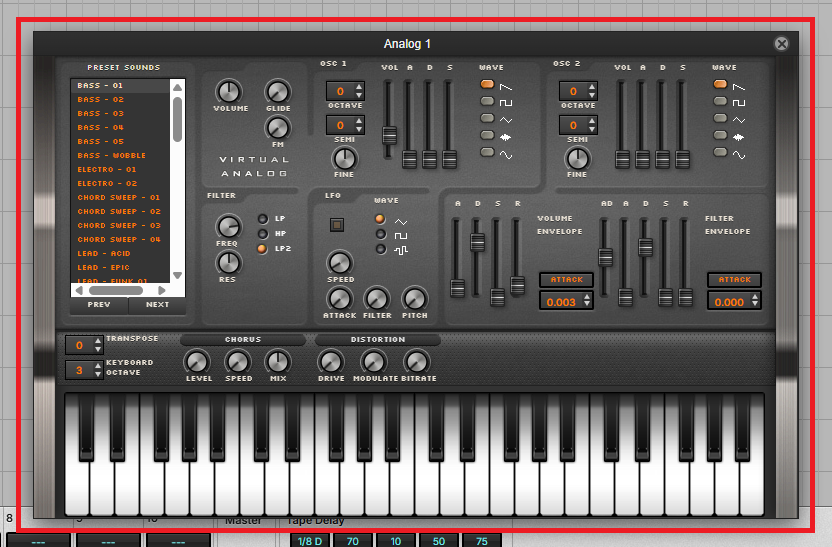
まず真っ先に目につくのはこちら、やはり一番デカく表れるこのウィンドウでしょう。
こちらはAudioSaunaに搭載されている音源の1つ、
”Analog Synthesizer”というシンセサイザー、略してシンセです。
興味のある方は、このシンセ画面の下にある鍵盤をクリックしてみましょう!
既に選択された音が鳴ります。テンションあがりますね!
「なんかいろんなボタンやらなんやらで難しそう…」と思ってしまいますが大丈夫!
今回はこのシンセ、本当に僅かで分かりやすい部分しか触りません。
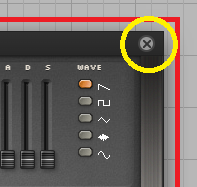
邪魔でしたら右上の×ボタンで消してしまっても良いでしょう。
後からでも再表示できます。
真ん中の広大なゾーン:メインとなる戦場
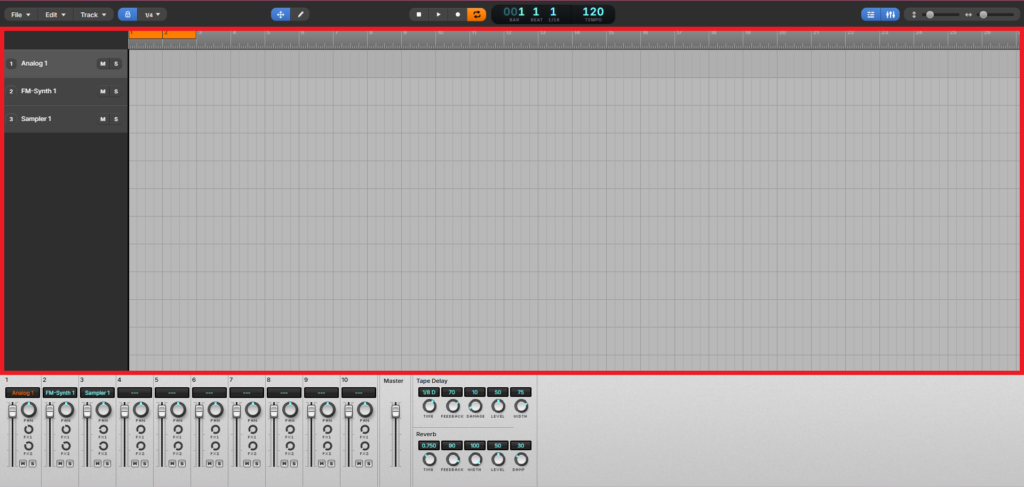
シンセを消すと現れる広い画面の内、真ん中にある細かいグリッドが打たれたエリア。
ここがこれから作曲していく際に最も多く触れることになる主戦場になります。
左の縦長ゾーン:トラック(楽器)の情報
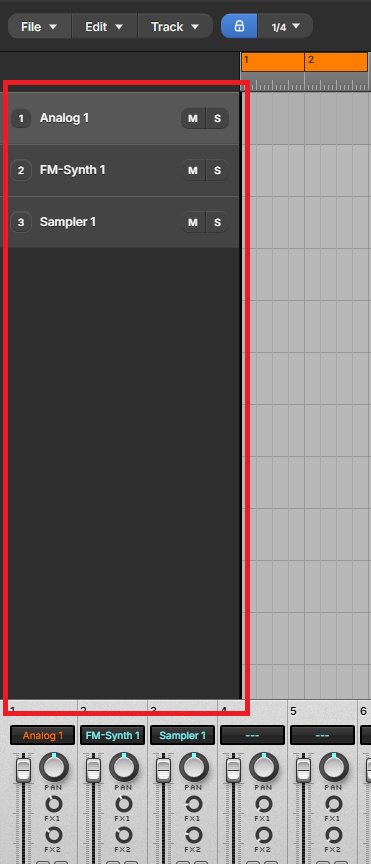
左側の黒いエリア、何やら英数字が書かれていますが、
これらは今この画面に呼ばれている楽器隊です。
1番のAnalog 1は先ほどのシンセ、その下にもう一つの別のシンセと、
サンプラーという楽器が最初からスタンバっています。
こういった楽器の演奏情報や、音声データそのものを入れる行の事を、
DAWでは一般的にトラックと呼びます。
横長ゾーン:トラックごとの演奏データ
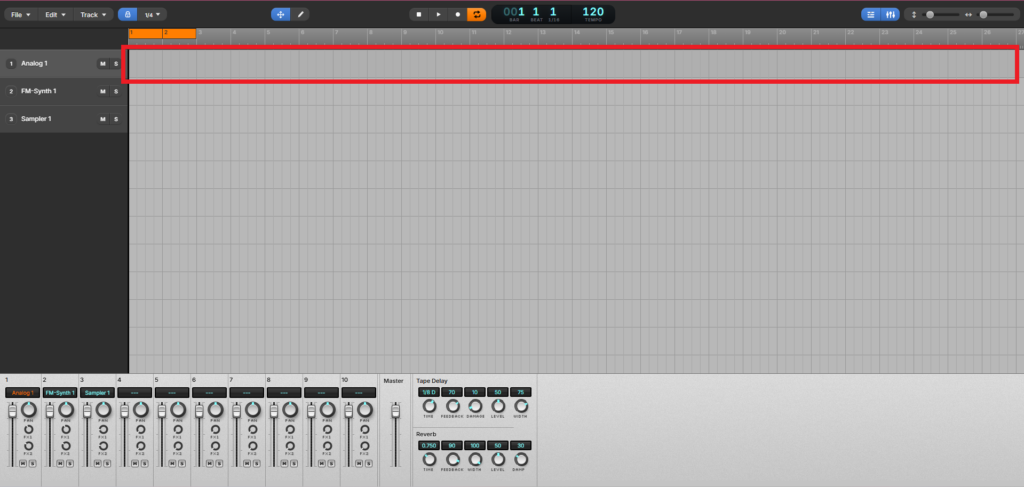
そしてそのトラック情報の右に伸びる薄いグレーのエリアが、
対応する楽器の演奏情報を表しています。
一番上であればさっき消した”Analog Synthesizer”の演奏データですね。
演奏時はバーが左から右へ進むことで、順に音が再生されていきます。
今はまだ空ですが、次の章からどんどん入れていきますよ!
多くのDAWが共通してこのように、
・楽器は縦
・演奏は横
と言う配置で表示します。
一番上のエリア:基本的な操作・データなどのやり取り
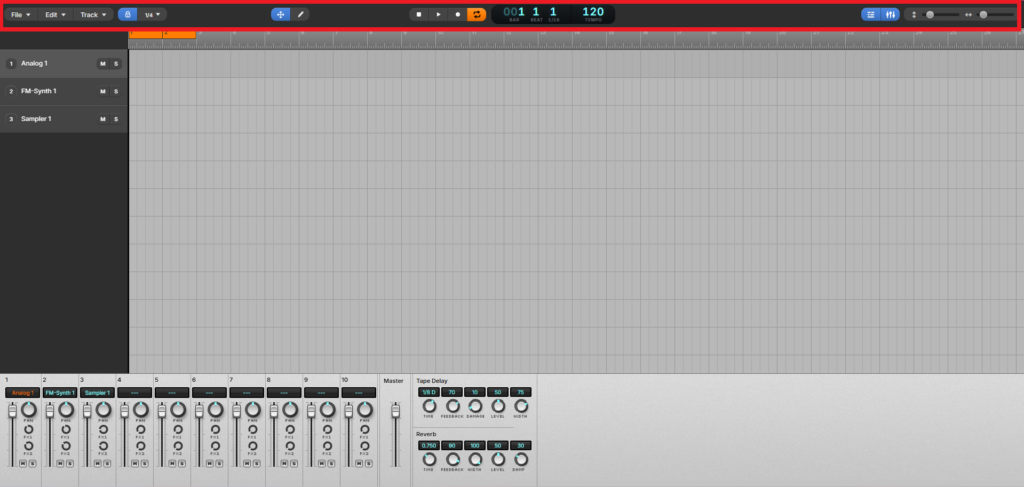
先ほどの広いエリアの上にある部分、こちらは良く「メニューバー」と呼ばれますね。
ソフト全体の基本操作を司る事が多いですが、AudioSaunaでもほぼ同じです。
主な用途は以下です。
- プロジェクトのセーブ/ロード
- トラックの追加/削除
- 画面/操作切り替え
- テンポ/基本情報設定
具体的な操作は実際に使うタイミングで解説しますね。
一番下のエリア:各出音の設定/バランス調整
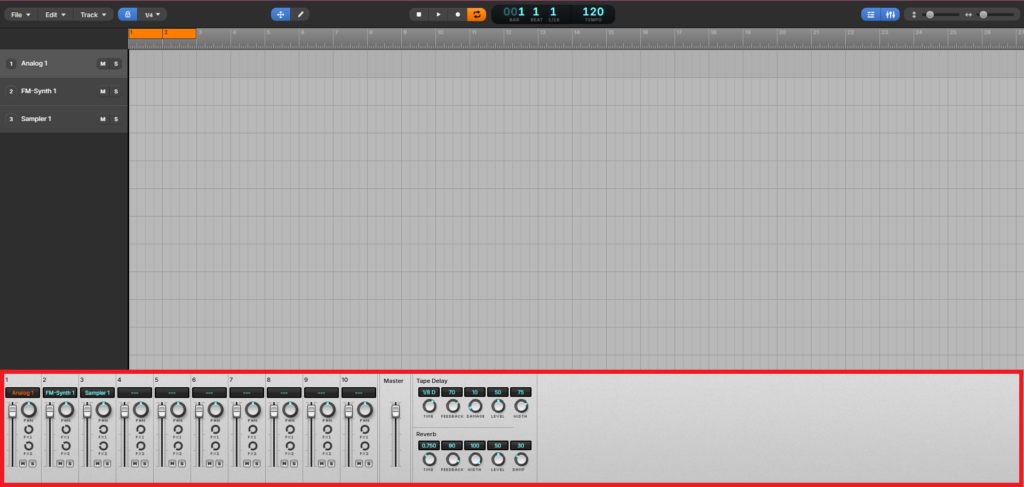
一番下にあるエリアは、ミキサーと呼ばれる
それぞれのトラックや音全体に対する調整などをする場所です。
最終的には大事になってきますが、ややこしいので今回は使いません。
概要が分かった所で、早速触って音を鳴らしてみましょう!
一つ目の楽器「シンセ」で音を鳴らそう!
と言う事で遂に音が鳴ります!ワクワクしますね…!
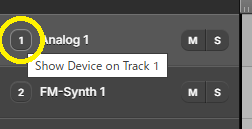
まず先程のシンセを閉じた方は左上のトラックから、
「① Analog 1」と書かれている部分の「①」をクリックしてください。
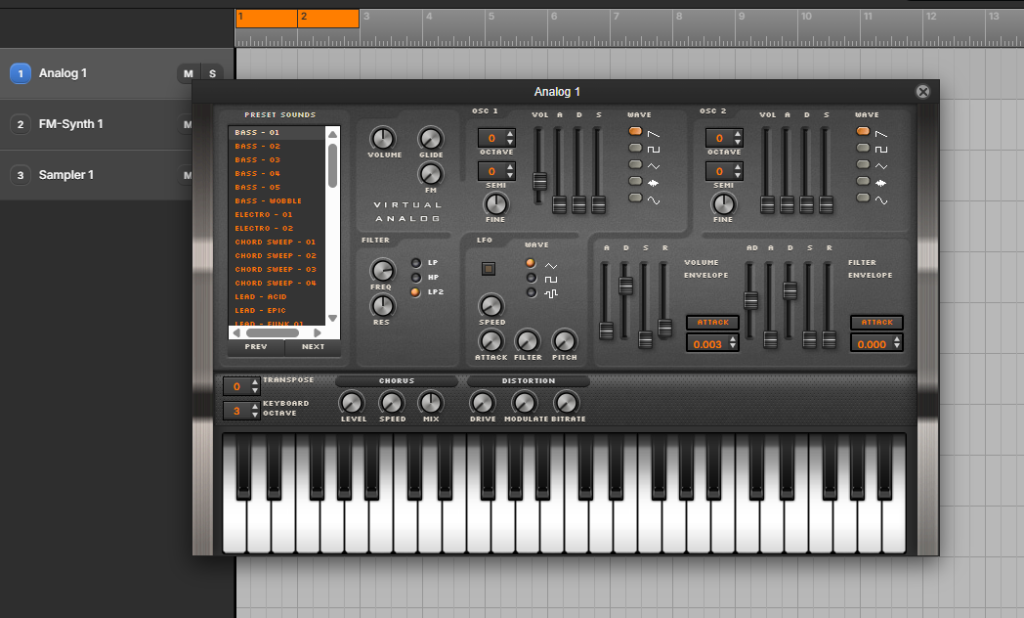
お か え り
さっき消したシンセが帰ってきました。
試しに鳴らしてみましょうか。
この画面の下の鍵盤を押すだけで、今の設定での音が鳴ります。
ビヨビヨしたいかにもシンセな音が鳴りましたね!
ただこのままでは、自分でマウスクリックしないと演奏出来ません。
そんな指一本の演奏じゃ味気ないですよね?
てことでソフトに自動演奏してもらいましょう!
それを叶える規格がMIDIです!MIDIでの打ち込みをやってみましょう。
DAWのための楽譜、MIDI
と言う事でMIDIを打ち込んでいきます。
簡単に言えばMIDIはDAWなどのための楽譜です。
音符の高さ・長さ・強さなどの情報を指示し、DAWや周辺の楽器に演奏命令を出せます。
そしてそのMIDIに基づいて演奏が出来る物を「インストゥルメント」と呼びます。即ち楽器ですね。
今回はソフト上なので「バーチャル・インストゥルメント」と言えます。
Analog Synthesizerはそんなバーチャルインストゥルメントの一種という訳ですね。
そして、それらのためにMIDIデータを作る事を「MIDIを打ち込む」なんて言います。
御託は置いといて、MIDIの打ち込みに行きましょう!
ピアノロールビューへ行こう!
MIDIの打ち込みにはそのための画面に移る必要があります。
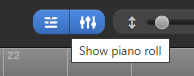
右上にあるこの表示の内、左側を見てください。
カーソルを乗せると”Show piano roll”と表示されると思います。
「ピアノロール」聴いたことある方もいらっしゃるんじゃないでしょうか?
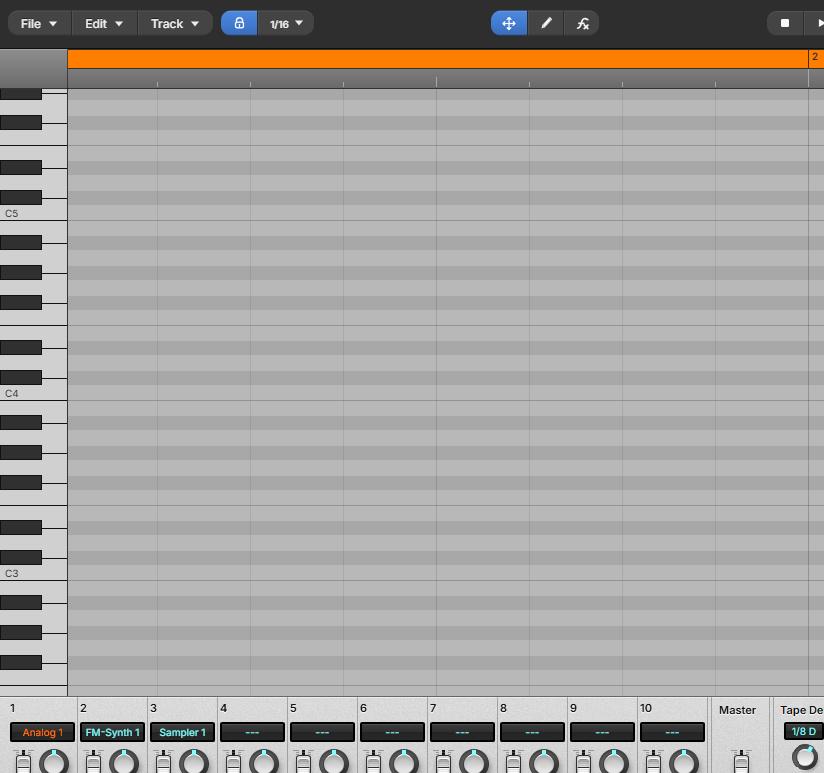
そう!こういう画面です!
左端にピアノ鍵盤が表示されていますね。
こうして縦の音の高さをピアノ基準で表示するのがピアノロールビューです。
多くのDAWがこのピアノロールでのMIDI打ち込みに対応しています。
なんたって見やすいですからね。
気になる方は左の鍵盤を押してみましょう。そこでも音のテストが出来ます。
いざ、MIDI打ち込み!
では遂に打ち込んでいきますよ!
打ち込みの際には左上のメニューバーで、”Pencil tool”を選択してください。
即ち「鉛筆ツール」ですね。
これによりピアノロール状に、MIDIでの音符にあたる「ノート」を打ち込めるようになります。
まずは左の鍵盤の内、「C4」と書かれている所から、
白鍵黒鍵合わせて3つ下がった所に適当にノートを置いてみました。
ここにした理由は特にないです。C4でも曲は成立します。
ただ個人的にこの後楽にそれっぽく出来るかな?と思った程度です。
試しに聴いてみよう!
さて、適当に打ち込んだら試しに鳴らしてみましょう!
曲を演奏させ、実際に聴くには、
一番上の”Play”を押すか、キーボードの「スペースキー」を押しましょう。
停止は上のPlayの左、”Stop”を押すか、もう一度スペースキーです。
AudioSaunaでは停止した位置にバーが残るため、もう一度聴きなおすなら、
バーを最初の位置にクリックするなどして戻してやりましょう。
この段階ではリズムも音程もテキトーで大丈夫!
「鳴ること」を楽しみましょう!
二つ目の楽器「ドラム」で踊れるリズムを作ろう!
さて、シンセの音は鳴りましたがまだ寂しいですよね?
てことで次は「ドラム」を鳴らしてみましょう!
これで一気にそれっぽく出来ますよ!
まずはさっきピアノロールビューに移動した時と同じ要領で、
右上からメインの画面に戻りましょう。
少しわかりにくいですが、左の黒っぽい方ですね。
”Show arrange”と表示される方を押すと元の画面に戻れます。
ここで一旦シンセは不要になります。
×ボタンか左上の「①」を押して閉じちゃいましょう。
ドラムを呼び出す
ではドラムを呼び出していきましょう!
AudioSaunaではドラムは”Sampler 1”というインストゥルメントで鳴らせます。
③Sampler 1と書かれたトラックの「③」をクリック!
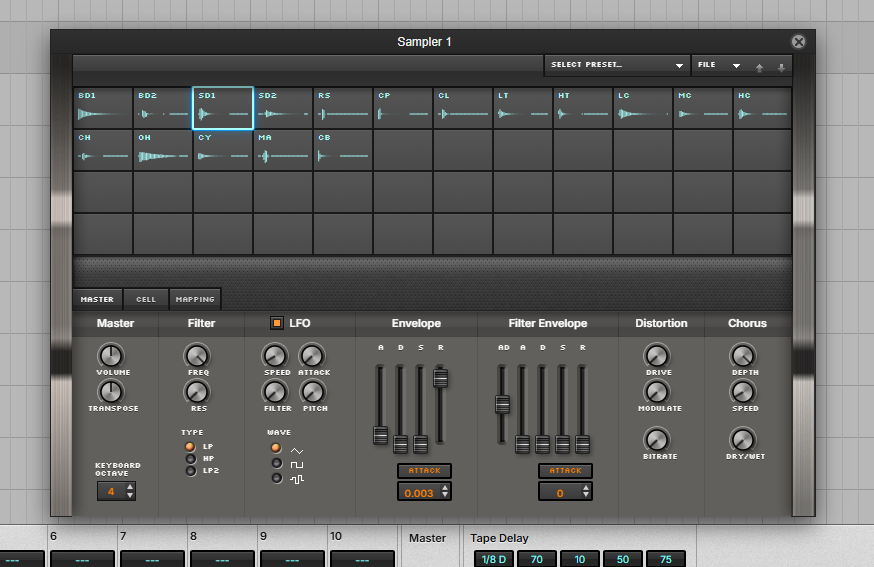
こんな感じで、さっきとはまた違った画面が現れたと思います。
これは「サンプラー」と呼ばれるタイプの音源で、
上部の枠に当てはめられた色んな音声を鳴らすことが出来る物です。
音程の変わらない楽器を得意としているため、
ドラムや効果音を鳴らすのにうってつけなんです。
試しにそれぞれの枠をクリックしてみてください!
左上は低くて少し分かりにくいですが、3つ目のスネアが分かりやすいですね!
次はこれを使ってドラム隊を鳴らしていきましょう!
ドラムを打ち込もう
ではまたピアノロールビューから打ち込んでいきましょう!
さっきと同じように画面を切り替えていきます。
Tabキーでも、メインとピアノロールビューを行き来できます。
そして、試しにC3辺りをクリックすると…?
おかしいですね…何も鳴りません。
これは何故かと言うと、鍵盤のこのエリアには、
音が何も割り当てられていないからです。
サンプラーはシンセと違って、音声の割り当てが無い部分は何も鳴りません。
そのためどこに音が割り当てられているかを知る必要があります。
手当たり次第に探ってみましょう!
探したところ、C4~C5のちょっと上辺りで音が鳴る事が分かりました!
と言う事でここを使っていきましょう。
この仕様はサンプラーによって本当にまちまちです。
C1から始まるものなんかもありますので、
新しい物に触れる時はしっかり確認しましょう!
ドラム①:基本のキはキックの「キ」!
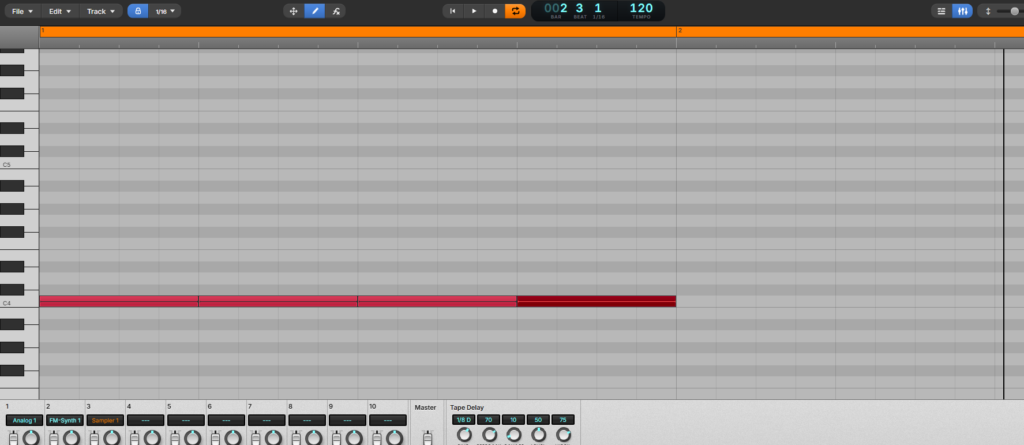
まず最初に打ち込むと良いのは「Kick(キック)」です。
バスドラムとも言われますね。
低いので地味に感じる人も居ると思いますが、
この音は低いからこそ曲の土台を担います。
曲の安定感や基盤となるリズムを決めるため、
最初に決めることで楽曲の「それっぽさ」にもつながります。
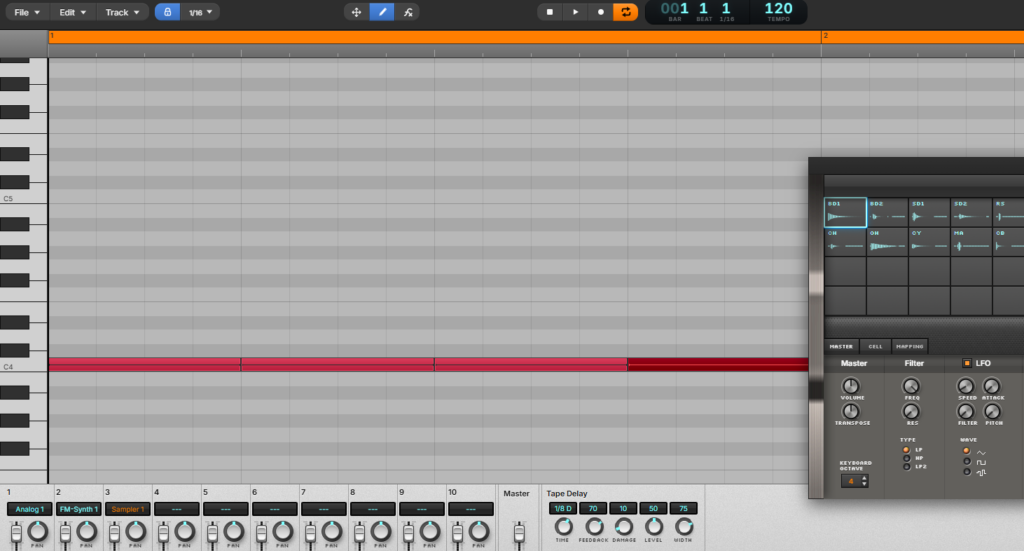
最も基本的なリズムである「4つ打ち」で打ち込んでみましょう。
4分音符の長さで4つMIDIを打ち込んでください。
キックは「C4」に割り当てられている「BD1」という音を使いました。
シンセに対してかなりキックが小さいので分かりにくいですが、
こんな感じで「ドンッドンッ」と4回鳴っていたら成功です!
上手く行かなかったという方、大丈夫!
幾つか、良くあるミスや注意点について解説します。
グリッドとDAWにおける長さの罠
ここで注意点:音符の長さに注意!
個人的にDTMで凄く高頻度に見舞われると思っているのが、
音符(ノート)の長さの誤解です。
こんな感じになってしまった方はいませんか?
これだと良く聴こえないので、ドラムだけ聴いてみます。
はい、お聴きの通り、確かに1小節に4回鳴ってはいますが、
高速で「ドドドドッ」と一瞬のうちに打ち切ってしまっていますね。
これは画面上で4分音符の長さを見誤った時に起こる間違いです。
いかにも初心者っぽく感じるかもしれませんが気にしないでください。
偉そうに教えてる僕もめっちゃやらかします。
画面に打たれているグリッド線の幅がどれくらいかなんて忘れるものなので、
鳴らして聴いてみて、おかしかったら長さを変えて調整していきましょう。
ノートの長さを修正する
ではこのノートを修正していきましょう。
全て消して打ち直しても良いですが、打った後でも長さや位置を変えられます。
ツールを鉛筆から選択に切り替えておくと誤操作を防ぎやすいでしょう。
選択ツールはキーボードの「1」、
鉛筆ツールはキーボードの「2」でも切り替えられます。
ノートの長さはノートの後ろ(右)側にマウスカーソルを持っていき、
横矢印になった所でドラッグすると変えられます。
一方でノートの移動はノートの真ん中辺りで、十字の矢印の状態でドラッグです。
この要領で、4つのノートを4分音符の位置に置いていきましょう。
ビューの左右ズーム度を変える
編集していると、右の方が見えにくくて作業しづらくなるかもしれません。
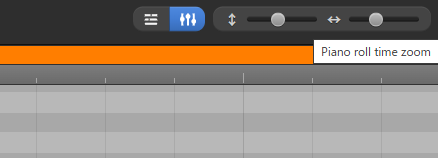
その時は画面右上、”Piano roll time zoom”のバーをスライドして、
左右幅のズーム度を変えましょう。
バーの他、Windowsの場合は「Ctrl+マウスホイール」でも左右のズーム度を変えられます。
その後、「Shift+マウスホイール」で左右にスクロールすれば完璧!
ズーム度を変えすぎて、音符の長さを見失わない様に注意しましょう!
その他のマウスホイール周りの操作
・マウスホイールのみ:上下スクロール
・Shift+マウスホイール:左右スクロール
・Ctrl+マウスホイール:左右ズーム
・Ctrl+Alt+マウスホイール:上下ズーム
ちゃんと4分音符の長さで「ドンッドンッドンッドンッ」というリズムに出来ましたか?
次は別のリズム楽器も入れていきましょう!
ドラム②:スネアで挟み撃ち!
キックが打ち込めたら次、今回はスネアを入れていきましょう。
スネアは一番上の行の左から3番目を使います。
「スターン!」という爽快感のある音ですね。
スネアを打ち込んでいこう
では実際に打ち込んでいきましょう。
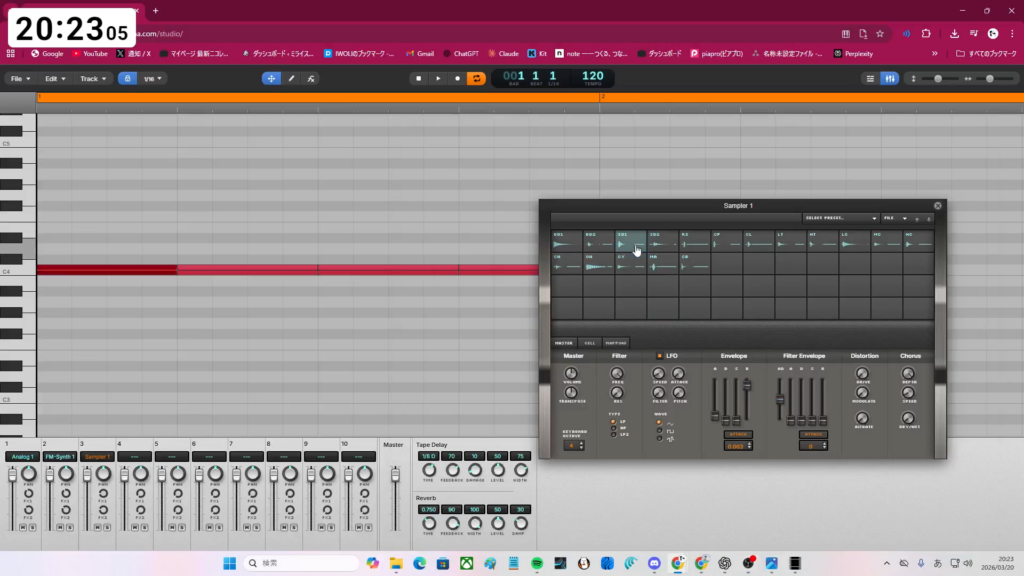
スネアの部分をクリックすると、左のピアノロールを見るに、
C4から、黒鍵も合わせると二つ上、白鍵だけで見ると上隣のようです。
ということでこの部分(D4にあたります)に打ち込んでいきます。
リズムは色んなパターンが考えられますが、今回はキック2回に付きスネア1回。
偶数拍にスネアを入れるパターンにしてみましょうか。
キックがやはり小さいですが、段々形になってきました!
ドラム③:ハイハットでリズムを刻む!
更にドラムらしく豪華にしていきましょう。
ドラムパートを織りなす基本構造で欠かせない三つ目が、ハイハットです。
「ツーッ」とか、「チキチーチキチー」って音を鳴らす、大人しめのどら焼きみたいなシンバルですね。
これを細かめに配置する事で、疾走感やリズム感を増してくれます。
このサンプラーでは2段目に配置されています。
これらはそれぞれ、
- CH:クローズハイハット
- OH:オープンハイハット
の事ですね。
オープンを裏拍で配置する
先に分かりやすいオープンの方から入れましょう。OHですね。
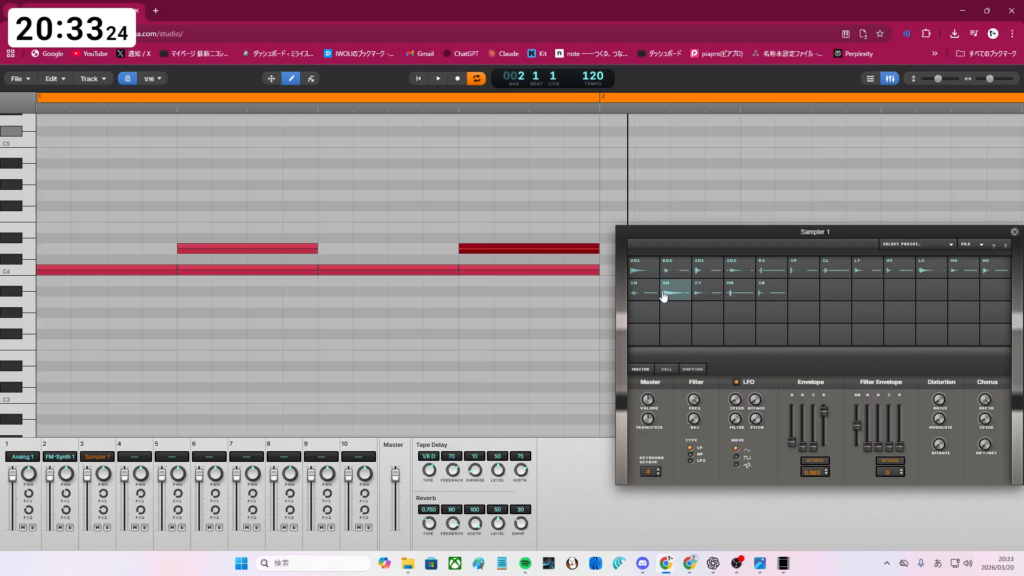
位置はC5のすぐ上の黒鍵です。
上過ぎて見えない場合はマウスホイールでスクロールしましょう。
結構勢いよくスクロールされるので行き過ぎに注意です。
オープンハイハットは音が長く目立つため、裏打ちくらいの頻度が丁度良くなりやすいです。
裏打ちとは4分音符と次の4分音符の、丁度真ん中の位置。
と言う事でその位置にノートを置いていきましょう。
こんな感じですね。
「ドッチードッチー」という良くあるリズムになってきました。
クローズを細かめに刻む
このままでも良いですが、せっかくなのでクローズ、CHの方も入れちゃいましょう!
クローズの場合は音が短いため、より細かく高頻度で置くことが多いです。
「刻む」という言い方をすることが多いですね。
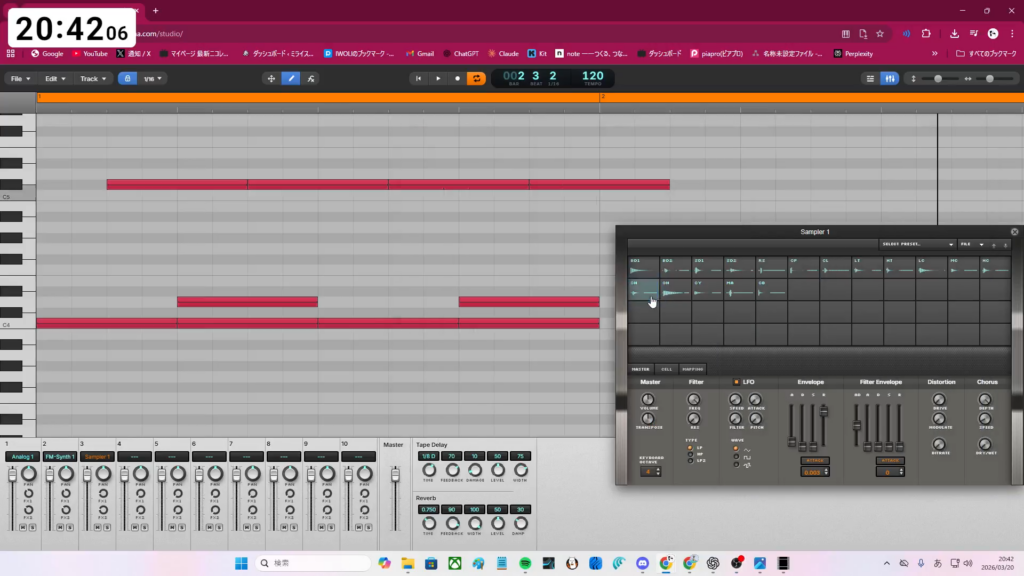
場所は丁度C5です。
今回は、OHが鳴る裏拍のタイミングに一つと、その直後の合わせて2か所に、
16分音符の長さで配置しました。
これで「ドッチードッチー」という音に加え、
「ドッチチドッチチ」という小刻みな音も入りました。
あまり目立たないですが、結構効いてきます。
もし目立たせたい場合は音量調整をすることもありますね。
グリッドが粗い場合
もしグリッド線が粗く、16分音符で配置出来ない場合は、
左上に表示された分数の部分から、グリッドの幅を変えましょう。
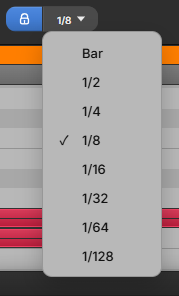
1/16にすることで、グリッドの最小単位がちょうど16分音符になります。
おまけ:ドラムは基本的に自由(?)
もちろんこれで完成でも良いのですが、ドラムパターンはまだまだ色々あります。
CHをもう一つ手前に配置してみても良いし…
スネアをクラップという手拍子の音に変えちゃうのもありです!
僕はこっちの方が好きかも…
他にも色んな音がこのサンプラーにはありますから、
色々試して入れちゃってみましょう!
音楽は自由だ!!
繰り返して4小節分のパターンにしよう!
これで簡単に1小節分が出来上がったので、
仕上げとしてこれをコピーし、繰り返しましょう。
繰り返させる準備
まずは右上のマークかTabキーでメイン画面に戻ります。
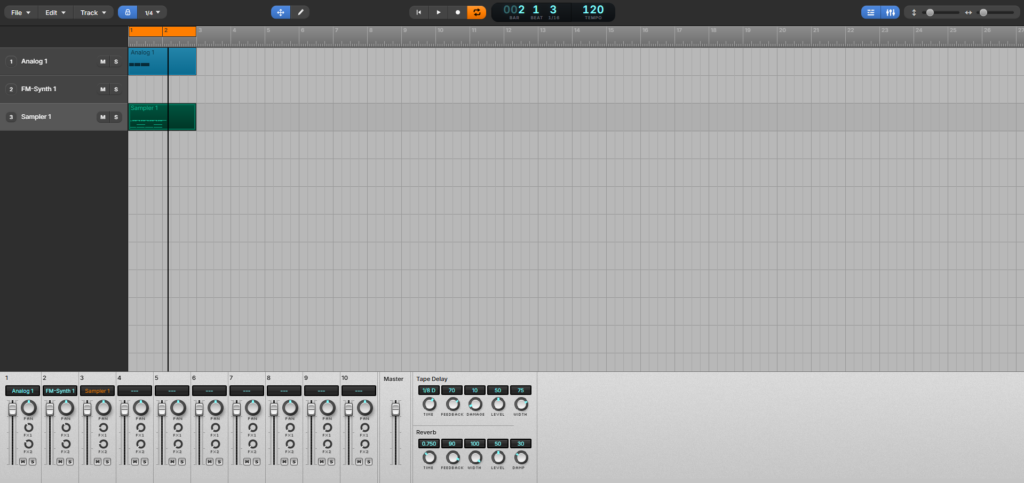
サンプラーは邪魔なので閉じました。
次に、今作ってある”Analog 1”と”Sampler 1”のそれぞれの箱、
今は2小節ある物を、1小節分まで縮めます。
縮める時はMIDIノートと同じく、右端をドラッグしましょう。
左端だとこの伸縮が出来ないのがAudioSaunaの仕様みたいです。ちょっと面倒かも。
AudioSaunaではこの箱を「Patterns」(パターン)と言うみたいです。
DAWによってここはイベントなど呼称が変わります。
あとはコピペするだけ!
繰り返させる方法はとても単純。出来上がった1小節分のパターンを、
必要なだけコピーしていくだけです。
まず二つのパターンを「Shiftを押しながらクリック」で複数選択します。
両方とも色が変わったら、左上の”Edit”と言う部分をクリックしましょう。
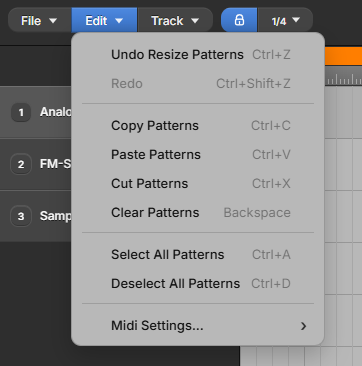
その中から”Copy Patterns”を選択し、選んでいる二つのパターンをコピーします。
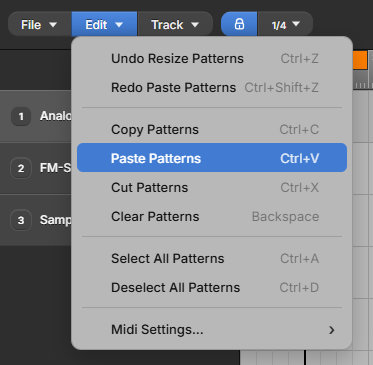
コピーが出来たら、バーが適切な場所(今回は2小節目)にある事を確認し、
すぐ下の”Paste Patterns”でペースト!(Ctrl+Vでも可能です)
あとは動画の様に、好きな小節数だけペーストしましょう!
今回はベーシックに4小節としました。
AudioSaunaはコピー時もペースト時も、自動的にバーがパターンのすぐ後ろに来てくれるみたいですね。ありがたや。
もし移動していない場合は意図しない場所にペーストされてしまうので、
狙った場所を選択しなおしてやり直しましょう。
ループ範囲を合わせる
さてこれで4小節分には出来たのですが、ループが2小節分しかありません。
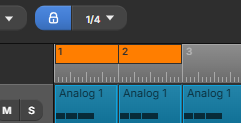
オレンジの範囲がループ区間です。
このままではそこだけを繰り返し、3小節目以降が聴けません。
(今回の場合は何も変わりませんが…)
折角なので全部聴ける様にしましょう。
これも超簡単!オレンジのバーの端をドラッグするだけ!
しかもこれだけは何故か左端でも伸縮できます。(アプデ中…?)
真ん中をドラッグする事で、長さそのまま位置を変える事も出来ますね。
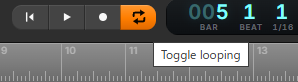
ちなみに画面上部真ん中にある如何にもグルグル回りそうなボタンを押せば、
ループそのものをさせず、スルーして真っ直ぐ再生する事もできます。
ではループ範囲も決められたことで、最後に出来上がりをきいてみましょう!
どうですか??シンプルながら自分で打ち込んで曲を鳴らせるとテンション上がりますよね!
保存する
さて、いい感じになった所で一件落着…と言いたい所ですが!
保存をしておりません!
こりゃ大変だ。ブラウザを閉じたり移動するだけで苦労が消し飛んじまう。
と言う事で最後にこの編集データを保存しましょう!
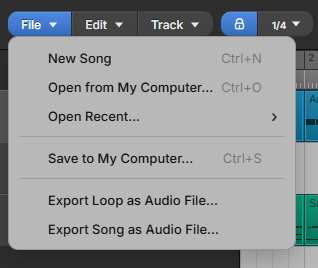
保存も超簡単です。まず左上の”File”をクリックしてください。
”Save to My Computer”という項目があるので、こちらをクリック。
あとは好きな名前、場所で保存しちゃいましょう!
恐らく初期では「ドキュメント」などのフォルダ直下をいきなり指定すると思うので、
AudioSauna_ProjectsとかSongsといったフォルダに分けるのが分かりやすいと思います。
と言う事で最初の一歩、完成です!!!おめでとうございます!
まとめ
最初の一曲目、お疲れ様でした!
手軽なのに色んな音を鳴らせるって楽しいですよね!
でもちょっと曲として単純すぎるというか、寂しいかも?
そう思う方もいらっしゃるかと思います。
でも大丈夫!AudioSaunaは無料ながら、音や楽器パートの追加、
音選びや鳴らし方で、もっと派手で豪華にしていくことができますよ。
そこで次回はここから発展させ、より曲らしく仕上げていきます!
お楽しみに!
それでは、オヤカマッサン~