
皆さんごきげんよう、駆け出しボカロPのIWOLIです。
今回はVOCALOIDをはじめとする歌声合成ソフト、所謂「ボカロ(広義)」に歌を歌ってもらうためのお話です。
当然ながらボカロが歌うからこそボカロ曲になるわけで、ボカロPを目指すならばここは避けては通れません。
今回はこれからボカロPを目指す入門者向けに、初心者にもオススメなソフト、
VoiSonaに歌ってもらう方法を解説します。
今回やる事の概要
作業に入る前に今回行う事の事前準備をしていきます。
大前提として今回はあくまで操作にフォーカスしていますので、VoiSona及びボイスバンク「知声」は既にインストールされている前提でお話しします。
まだという方はVoiSonaの導入をお済ませください。
またVoiSona以外のエディターでも共通する部分はありますが、操作方法や実際の歌い方などでいくつか違いがありますのでその点もご注意ください。
そしてVoiSona自体は単体で動作も出来ますが、今回はDAW「Studio One」上で操作します。
基本的に操作方法は、DAW無しのスタンドアローンと大きく変わりませんが、一部機能に違いがある他なによりもオケなどと合わせて聴けるので、実用上はプラグインの方が便利だと思います。
ソフトが揃ったら、次へ進みましょう!
歌を決めよう
まずは何を歌ってもらうかを決めます。
ここではあくまで歌ってもらうためのVoiSonaの操作に絞ってお話しするので、既存曲を用意する事をお勧めします。
楽譜があるなど、メロディを把握していることが望ましいですね。
解説では僕のオリジナル曲、「イザヨイマーチ」を題材としてお話しします。
イザヨイマーチ / 知声,初音ミク
この歌では知声とミクの2パートがありますが、サビの知声パートのみを作っていきますね。
大まかな手順
歌ってもらいたいものが決まったら、ボカロに歌ってもらうまでの手順を確認しましょう。
VOCALOIDやVoiSonaなどのボカロ系ソフト達が歌うためには、当然ながら歌の情報、楽譜に当たる物が必要です。
これは人間が読む五線譜ではなく、各ボカロソフト(エディター)ごとに違う演奏(歌)データが必要になります。
※ボカロに限らずMIDIなどの演奏・歌情報を入力することを打ち込みと言ったりします。
その歌のデータを作る手順は大まかに以下のようになります。
- メロディラインをエディター(VoiSona)に打ち込む
- 打ち込んだ音符(ノート)それぞれに歌詞を割り当てる
- 再生しておかしなところが無いか確認する
- 違和感のある部分を調整する
- より上手く歌ってもらうために変更を加える(調声)
ただし、5番目の調声についてはかなり奥が深いため今回は触れません。
VoiSonaの起動と基本操作
では知声に歌ってもらうために準備していきましょう。
プラグインのVoiSonaで編集していきますのでDAWを起動しましょう。
DAWでVoiSonaを起動する
ということでまずはDAWにプラグインとしてVoiSonaの知声を呼んできましょう!
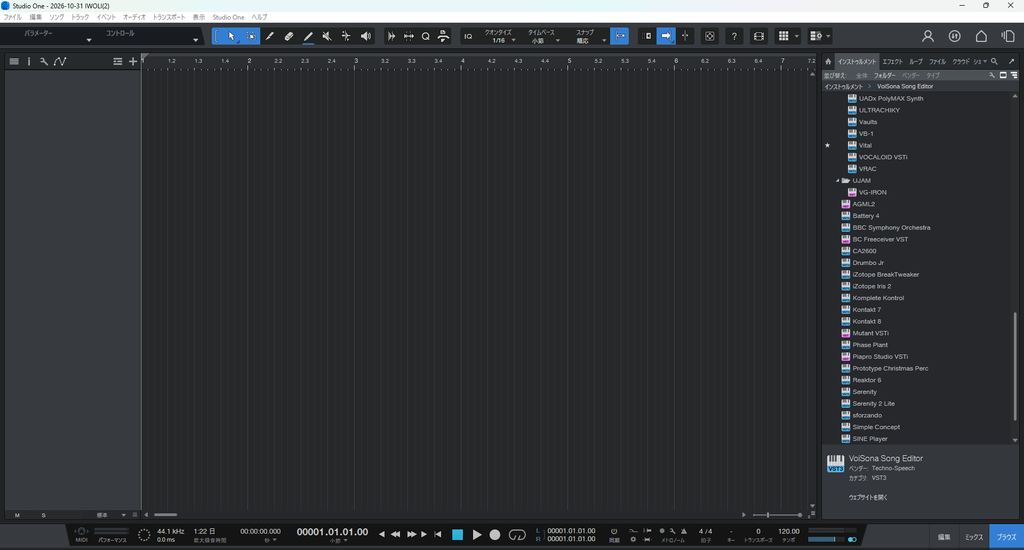
起動したらこの段階でBPMも設定してしまいましょうか。
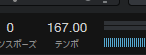
イザヨイマーチのBPMは167です。
あくまで操作確認なら必須では無いですが、結構印象に差が出てきますからね!
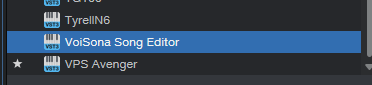
BPM設定が出来たら”VoiSona Song Editor”というのをインストゥルメントトラックに挿しましょう。
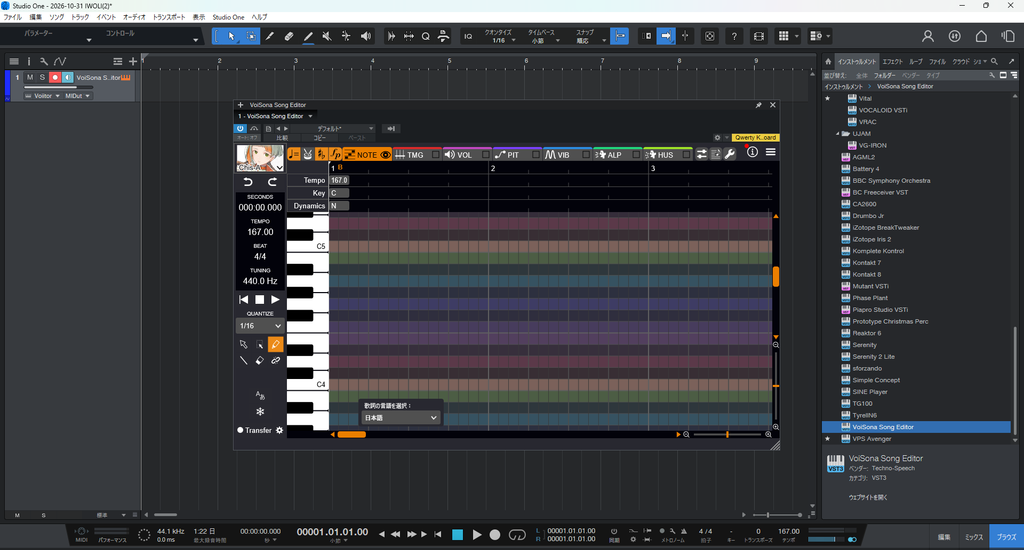
そして念の為、DAWとVoiSona内でBPMが一致しているかも確認しておきましょう!
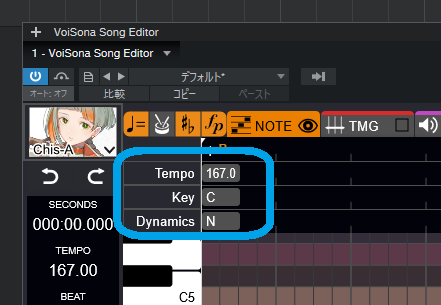
現段階ではこれらはリンクしておらず、VoiSonaを指した後でDAWのBPMを変えてしまうと、それぞれがズレたままになってしまいます。
もしVoiSonaを指してからBPMを変えたくなったら忘れずに両方とも変更しましょう!
VoiSonaの基本操作
ではVoiSonaの操作を見ていきます。
あくまで今回行う操作に絞ってお話ししますね。
スクロールとズーム
まずはスクロール・ズームから。
画面に大きく映るピアノロールビューでそのままスクロールすると上下に、
上のタイムライン上では左右にスクロールします。
Ctrlを押しながらだとズームイン・アウトです。
ピアノロール上なら縦、タイムラインなら左右なのは同じですね。
Shiftを押していると、カーソル位置に関わらず左右にスクロールします。
Ctrl+Shiftを押すと、カーソル位置に関わらず左右にズームします。
ツールとクリック操作
お次はメインとなる、ツールごとのクリック操作です。
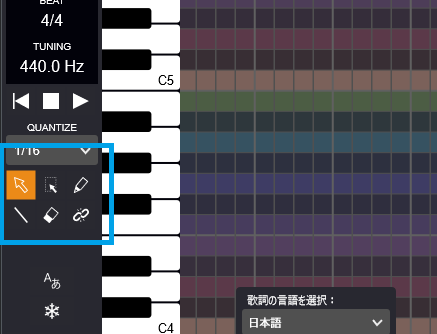
VoiSonaは左下にあるこの水色枠部分でツールを切り替えられます。
6種類もありますが実際に使うのは左上と右上の、選択ツールとペンツールでしょう。
選択ツールでは長方形を書いて選択ができます。
ノートを選んで移動・複製・削除を行ったりと、頻繁に使うツールですね。
ペンツールはノートを書いて、実際に打ち込むツールですね。
動画の様にVoiSonaでは、複数ノートが縦に重なると上書きされ、
古い方のノートの重なった部分が消えます。
ただVoiSonaでは、選択ツールを選んだ状態でCtrlを押すと自動的にペンツールに切り替わるので、実質的には常に選択ツールを選んでおいて問題ないでしょう。
歌詞の入力
歌詞の入力方法も確認していきましょう。
VoiSonaでは主に2種類の方法があります。
一つはノートをダブルクリックする方法です。
とてもシンプルに文字を入力するとそのまま発音してくれます。
もう一つは右上にある「歌詞のまとめ入力を表示する」またはF8から、
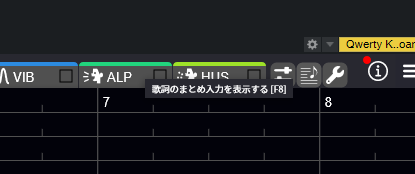
このようにまとめ入力できる画面を出し、一気に歌詞を流し込む方法です。
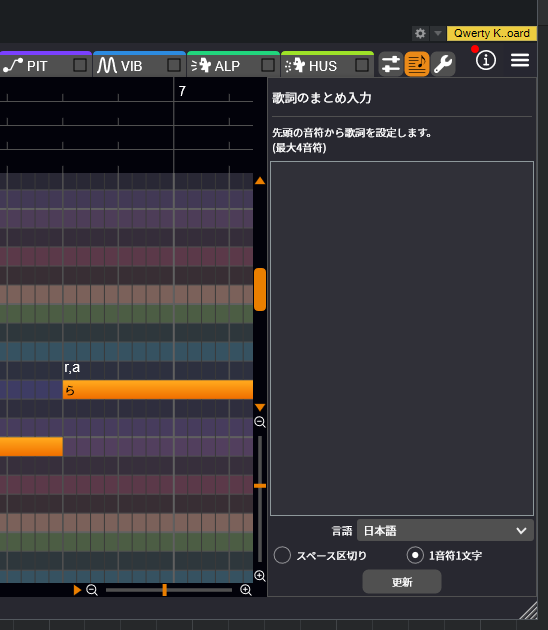
右のボックスには歌詞を入力し、ピアノロールで対象のノートを選択したら、
右下の「更新」で選んだノートに流し込まれます。
(1音符1文字設定の場合)
このように一気に編集できて便利ですが、動画終盤のように、
文字数に対してノート数が合っていない場合などは意図した歌詞が入らない事があります。
それらを踏まえた注意点は3つ、
- 入力直後はちゃんと発音してくれない事が多い
- 開始位置はノートよりちょっと手前にする
- ノート1つに複数文字が入ると上手くやりにくいかも
まず入力直後の問題です。
音声合成の問題なのか、VoiSonaは歌詞を書き込んだ直後は上手く発音してくれない事がおおいです。
こんな感じで冒頭が途切れたようになってしまうので、一度発音させたら止めて、
再度再生しなおすと良いでしょう。
次は再生位置の問題です。
VoiSonaは基本的に打ち込んだノートの少し手前から子音を発音し始めます。
そのためノートの途中や始端から再生しても上手く発音できないことが多いです。
状況によりけりですが0.5~1拍くらい手前から再生しましょう。
最後に複数文字を入れた場合です。
VoiSonaは仕様上、1つのノートに複数の文字を入れる事も一応可能です。
ですがその場合、1つのノートをどのように分けるかの調整が必要になります。
1ノートに直接2文字入れた場合
まとめ入力で1ノートに5文字入れた場合
このやり方も不可能では無いですが、制御がややこしくなるためなるべく1文字ずつにしましょう。
特にノートに直接入力した場合や、
以下のようにまとめ入力の設定を「スペース区切り」にしていた場合などは要注意です。
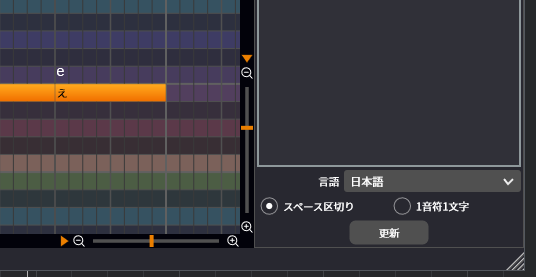
基本的には一文字ずつ入れるか、まとめ入力を「1音符1文字」にしておくのが良いでしょう。
実際に歌ってもらおう
基本の操作方法は理解できましたか?
それではいよいよ、VoiSona知声に歌ってもらいましょう!
①メロディラインをエディターに打ち込む
まずはメロディを打ち込んでいきます。
今回歌ってもらうのはイザヨイマーチのサビ冒頭4小節分。
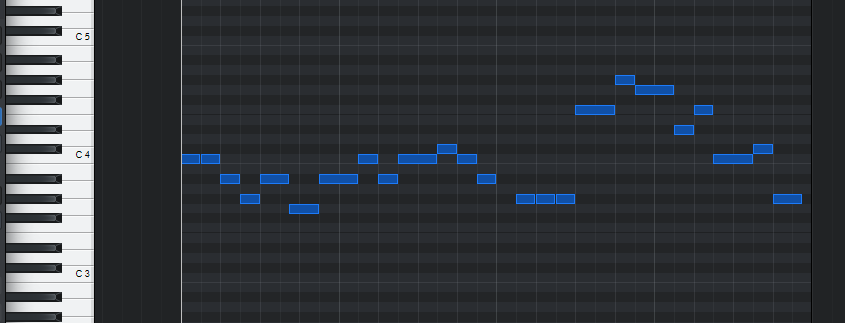
MIDIだとこんな感じになっています。
VoiSonaにはこのMIDIをそのまま読み込んで歌に利用するインポート機能もありますが、
練習も兼ねて今回は直で打ち込んでいきましょう。
MIDIは以下のBoxからダウンロードできますのでご活用ください。
基本的にはこの音符をそのままVoiSonaエディター内に書き写すだけですが、
幾つか注意点もお伝えします。
オクターブに注意
まず結構大きな落とし穴がオクターブの違いです。
この歌のサビ最初は「C4」となっていますが…
この通りVoiSonaではC4は明らかに低いと分かると思います。
エディターによっては数値上同じ高さでも設定によってオクターブが違う事があるので注意しましょう。
長さに注意
次にやってしまいがちなのがノートの長さです。
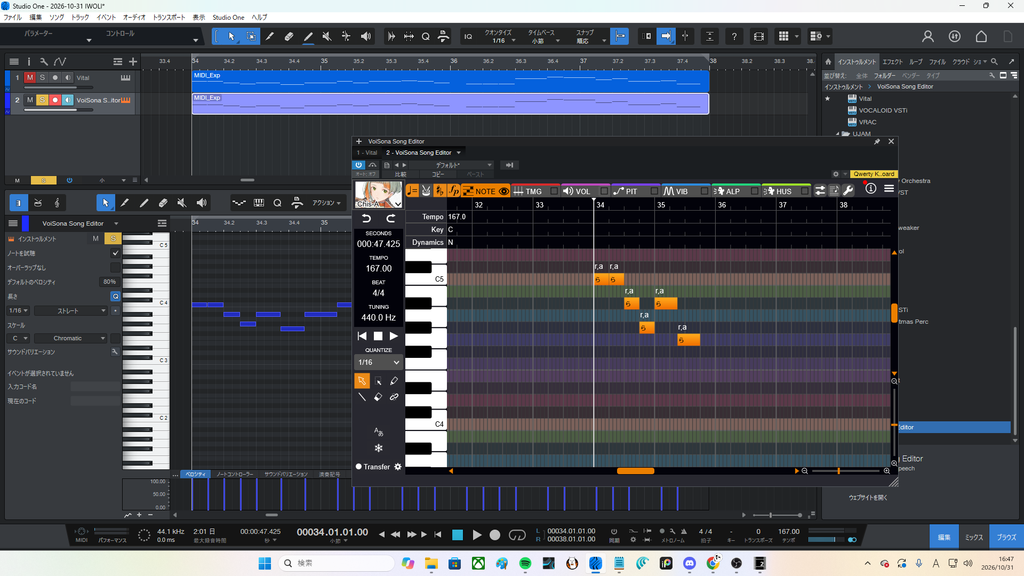
この画面、一見すると同じメロディの冒頭をVoiSonaに打ち込めているように見えますが、
この通り、スピードが半分になってしまっています。
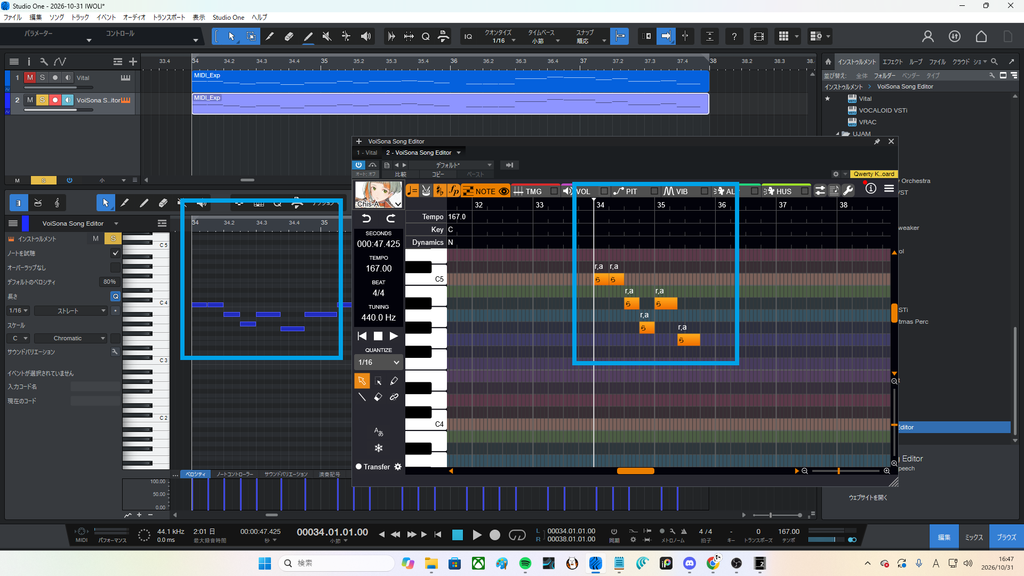
タイムラインをよく見ると1小節の幅が違い、VoiSonaは倍の長さになっているのが分かりますか?
こういった言わば縮尺の違いからくるミスは意外と慣れていてもしでかしがちなので注意しましょう。
初期の歌詞について
これは注意点というほどではないですが、ノートを置いた時に設定される歌詞についてです。
初期設定の場合はこんな感じかもしれません。
この音名を歌う状態は右上の「環境設定」から、
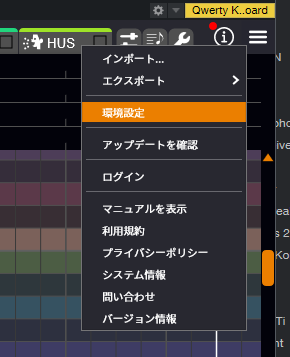
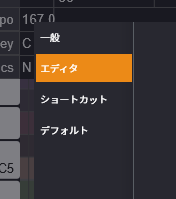
左上の「エディタ」を選択し、
「歌詞の初期値」欄が空白になっている場合の挙動です。

これでも良いのですが、高さによって違う発音なのが少しやり辛いので、
僕は「ら」としています。
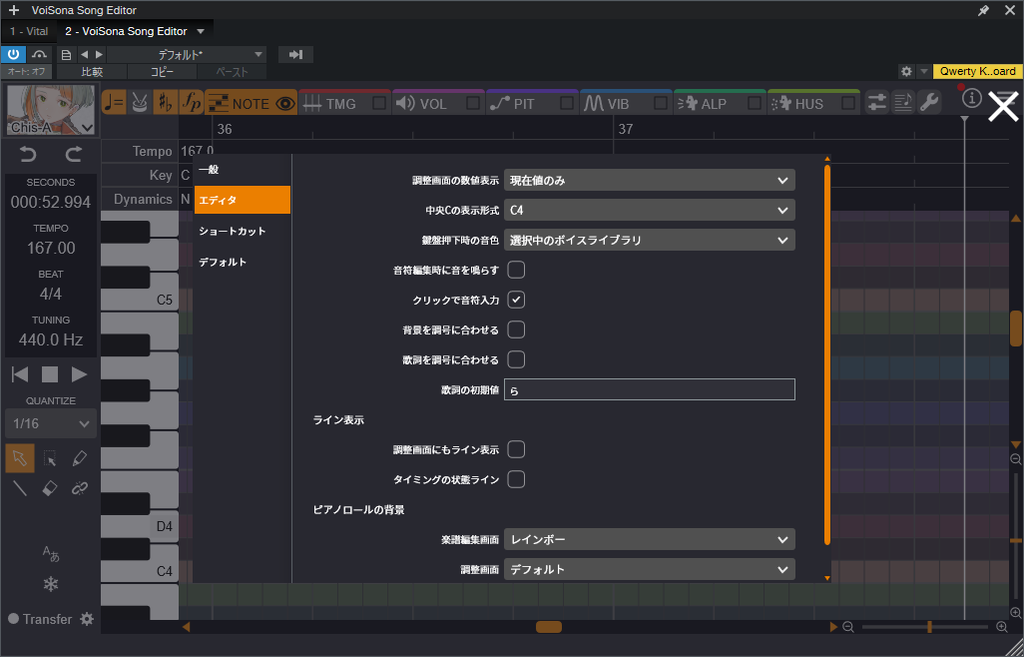
こうすると自動的に「ら」だけで歌ってくれるので直感的に分かりやすいと思います。
この調子で4小節分打ち込んでいきましょう!
こんな感じにできたらクリア!
②歌詞を打ち込む
ではここに歌詞を流し込んでいきましょう。
この部分の歌詞はこちらです。
欠いた月に首をもたげる
返す光に包まれ
こちらをまとめ入力で入れていきましょう。
ただし幾つか注意点があります!
漢字ではなく、ひらがなかカタカナにする。
まず漢字入力ではなくひらがなかカタカナを使いましょう。
漢字のまま入れてしまうとこんな感じになります。(ダジャレじゃないよ)
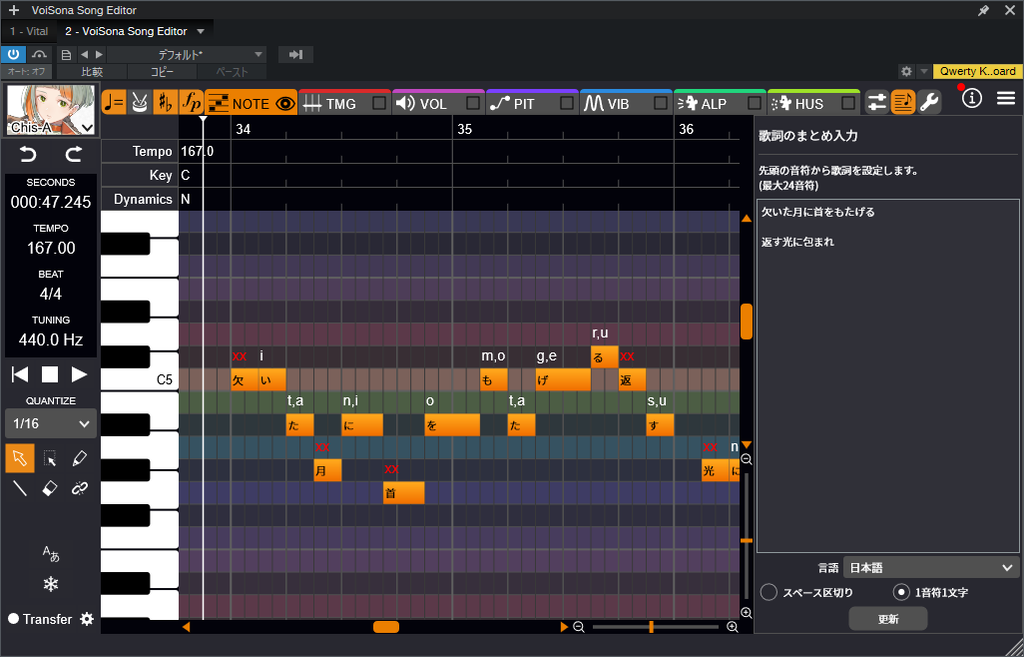
漢字の部分にバツ印が付いていますね。
知声ちゃんは漢字が読めないバブちゃんなのでVoiSonaは漢字をそのまま発音できません。
読みが複数ある事がほとんどですからね。
なので実際に入力するのは
かいたつきにくびをもたげる
かえすひかりにつつまれ
という形にしましょう。
最初以外のノートを選んだ状態で流し込まない
もう一つ意外な盲点が、ノート選択ミスで間違った場所に歌詞が入る例です。
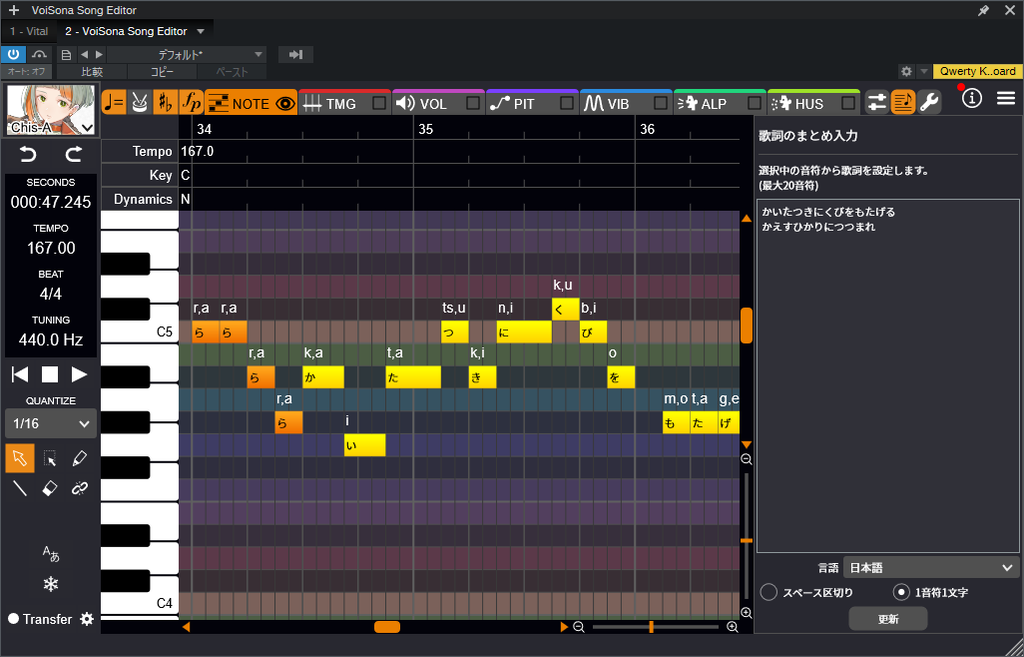
例えばこんな感じになってしまいます。
途中の5個目のノートから歌詞が始まってしまい、最初の4つが「ら」のままですね。
これは間違ったノートを選択した状態で入力してしまったのが原因です。
これが編集をしていると意外とやらかしてしまいがちです。
特に何も選択されていない状態だと、最初のノートから順番に歌詞を更新してしまうので、
既に入力した歌詞を書き換えてしまう事例が発生しがちです。
更新する前にちゃんと狙ったノートが選ばれているか確認しましょう。
③再生して問題ないかチェックする
歌詞の入力まで完成したら、再生して確認しましょう!
こんな感じに歌ってくれたらクリア!
一度再生しなおして、ちゃんと発音しているかも確認しましょう。
最初のノートよりちょっと手前にするのも忘れずに!
まとめ
今回はVoiSonaの操作方法と、知声に歌ってもらう方法を解説しました。
お疲れ様でした!
もちろん今回の内容は序の口で、実際に歌ってもらう上では気を付けるべきポイントはまだまだあります。
加えて今回はただメロディをなぞってもらうだけでしたが、より上手く歌ってもらうためには
魔境と称される調声のテクニックも必要になってきます。
今後はそういった内容についても解説予定ですのでお楽しみに!
それではオヤカマッサン~